Cómo Personalizar el Panel de Administración de WordPress con CSS
Aprende a modificar el diseño del escritorio de WordPress con estilos CSS personalizados. Mejora la organización visual para clientes o equipos.
CH
Christian Himmer
3 min de lectura Actualizado el 16 de mayo de 2025
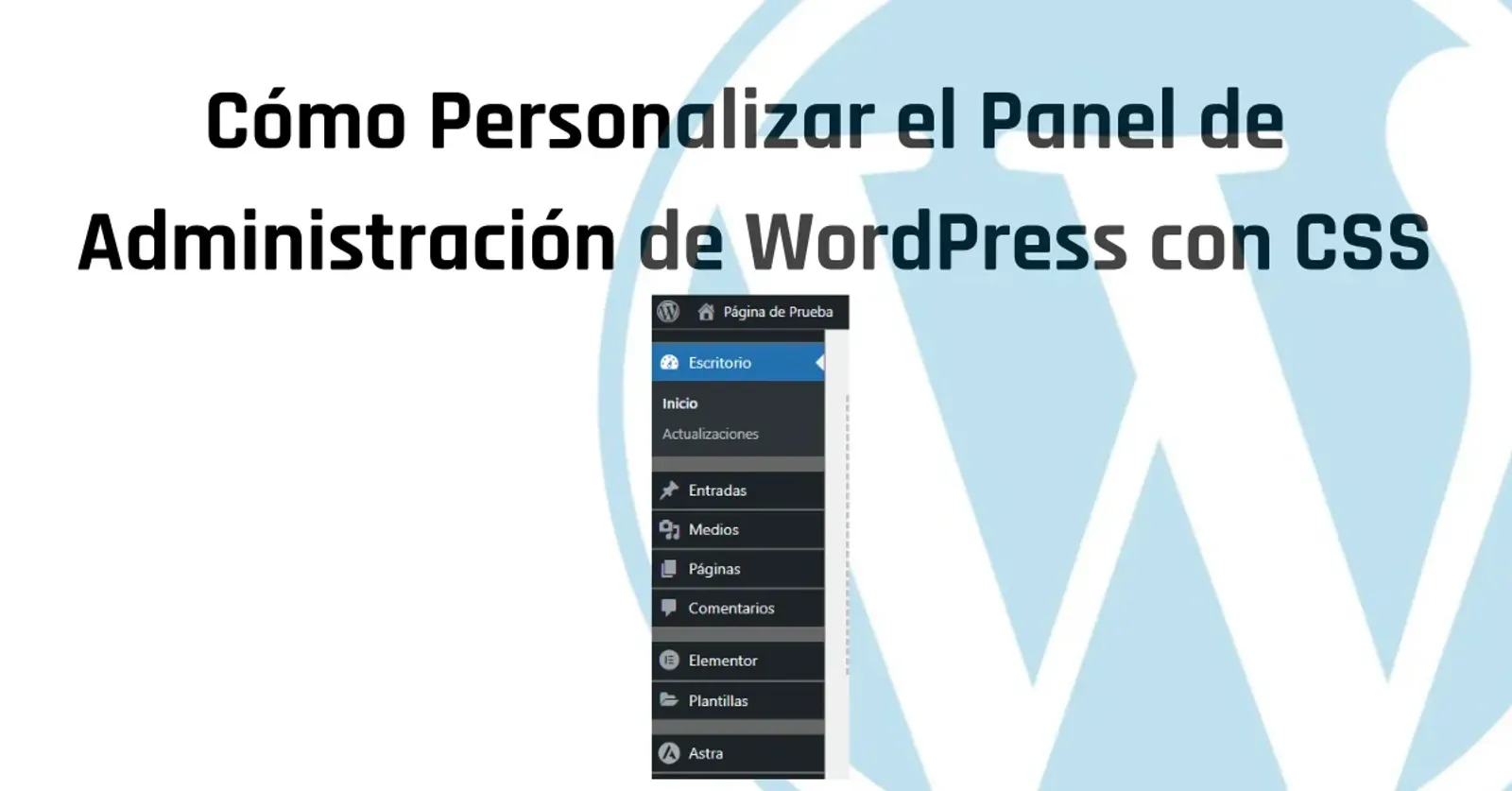
¿Quieres darle un toque profesional al panel de administración de WordPress para tus clientes o equipo? Con este código CSS personalizado, podrás añadir bordes, separadores visuales y efectos hover que mejorarán la legibilidad y experiencia de usuario. ¡Sin plugins y en solo unos pasos!
¿Por qué personalizar el admin de WordPress?
- Mejora la organización visual: Separa secciones con bordes y colores.
- Branding profesional: Adapta el escritorio a la identidad de tu agencia o cliente.
- Enfoca la atención: Destaca áreas clave con efectos interactivos.
Paso 1: Implementar el código
- Usando Code Snippets (recomendado):
- Ve a Snippets > Añadir nuevo.
- Título: «Estilos CSS personalizados para el admin de WordPress».
- Código: Pega el siguiente código:
<?php
/**
 * Añade estilos CSS personalizados al panel de administración.
 */
function custom_admin_styles() {
    $css = '
        /* Bordes del menú y área principal */
        #adminmenuback { border-right: 1px solid #666; }
        #wpcontent { border-left: 1px solid #666; border-top: 1px solid #666; }

        /* Separadores del menú */
        #adminmenu li.wp-menu-separator {
            height: 10px;
            border-bottom: 1px dashed #666;
            font-size: 11px;
            margin: 0;
        }

        /* Colores de separadores según esquema de color */
        .admin-color-fresh #adminmenu li.wp-menu-separator { background: #666; }
        .admin-color-midnight #adminmenu li.wp-menu-separator { background: #4a5258; }
        .admin-color-light #adminmenu li.wp-menu-separator { background: #c2c2c2; }
        .admin-color-blue #adminmenu li.wp-menu-separator { background: #3c85a0; }
        .admin-color-coffee #adminmenu li.wp-menu-separator { background: #83766d; }
        .admin-color-ectoplasm #adminmenu li.wp-menu-separator { background: #715d8d; }
        .admin-color-ocean #adminmenu li.wp-menu-separator { background: #8ca8af; }
        .admin-color-sunrise #adminmenu li.wp-menu-separator { background: #a43d39; }

        /* Bordes generales */
        #adminmenu li.wp-menu-open { border-width: 0px; }
        #adminmenu #collapse-menu { margin-top: 0; }
        #adminmenu li.menu-top,
        #adminmenu li.wp-menu-separator,
        #adminmenu #collapse-menu {
            border-top: 1px solid #666;
        }
        #adminmenu li.menu-top,
        #wpadminbar,
        #adminmenu li.wp-menu-separator {
            border-bottom: 1px solid #666;
        }
        #adminmenu { border-top: 1px solid #666; }
        #wpadminbar { border-bottom: 1px solid #666; }

        /* Estilos para tablas */
        .widefat { border-spacing: 0px 1px; }
        .widefat th,
        .widefat td {
            border-bottom: 1px solid rgb(225, 225, 225);
            box-shadow: none !important;
        }
        .form-table td,
        .form-table th { border-bottom: solid 1px rgb(200, 200, 200); }

        /* Efecto hover en filas */
        #the-list tr:hover,
        #the-comment-list tr:hover {
            background-color: rgba(102, 102, 102, 0.1);
        }
    ';

    // Inyecta el CSS solo en el admin
    wp_add_inline_style( 'wp-admin', $css );
}
add_action( 'admin_enqueue_scripts', 'custom_admin_styles' );- Configuración:
- Ámbito: Solo en el backend.
- Guardar y activar el snippet.
Paso 2: Personalización avanzada
- Cambiar colores:
Modifica los valores HEX (ej:#666→#3a3a3apara un gris más oscuro). - Añadir transparencias:
Usargba()en efectos hover para suavizarlos:
#the-list tr:hover {
    background-color: rgba(0, 100, 200, 0.05);
}- Adaptar a esquemas de color:
Extiende las clases.admin-color-*con tus propios estilos.
¿Qué hace este código?
- Bordes estructurados: Define límites claros entre secciones.
- Separadores visuales: Mejora la organización del menú lateral.
- Compatibilidad: Respeta los esquemas de color de WordPress.
- Tablas legibles: Añade divisiones sutiles entre filas y columnas.